操作方法
1.スプレッドシート(CSVファイル)の作成
データは Google スプレッドシート や Microsoft Excel などの表計算ソフトで作成・編集できます。
(1) CSVファイルをアップロードする場合「ファイルを選択」からアップロードするファイルを選びます。
(2) 新規作成する場合
「新規作成」ボタンを押すと、ファイル名入力欄と貼り付け用の入力エリアが表示されます。
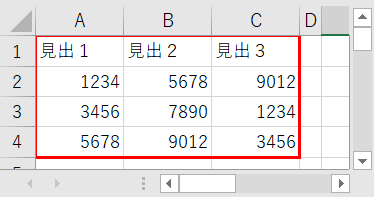
表計算ソフトのデータ(左図赤枠)をコピーして入力エリアに貼り付けます。
1行目は必ず「項目名(ヘッダー)」にしてください。
ファイル名を確認・入力のうえ「保存」ボタンを押すと一覧に追加されます。
「消去」ボタンで入力内容をクリア、「閉る」ボタンで新規作成をキャンセルできます。
- データ内のカンマ(,)について
本ツールはカンマ区切り形式を採用しているため、
セル内のデータにカンマが含まれていると列の位置がずれてしまいます。 - 手入力で作成する場合
- セル項目順にカンマ区切り(例: 項目1,項目2,項目3)で入力します。
- 空欄の項目がある場合もカンマは省略せずに次へ進んでください(例: 項目1,,項目3)。
- 行を変える場合は Enter キーを押します。 - 数値データのソート(並べ替え)について 数値列が文字列形式になっていると、正しい数値順(1, 2, 10…)で並べ替えられません。
- 項目名の先頭に「#」を付けると(例: #金額)、数値データとして認識され、カンマ区切り(例: 1,000)で表示されます。
2.データの表示・並べ替え・検索
表の1行目にある「項目名」を使って操作します。
- 並べ替え(ソート)
項目名をクリックすると、その列を基準にデータを並べ替えます。再度クリックすると「昇順」「降順」が切り替わります。 - 条件検索(絞り込み) 項目名の横の「()」をクリックすると、検索条件を設定できます。
- 通常検索:指定した文字から始まるデータを表示(前方一致)
- 除外検索:先頭に「!」を付けると、指定した文字以外のデータを表示(例: !東京)
- 部分一致:先頭に「?」を付けると、指定した文字を含むデータを表示(例: ?山田) - 検索条件の変更・解除 項目名の横に表示される「(条件)」を再度クリックすると入力欄が開き、内容を書き換えたり空欄にして解除できます。ダイアログで「キャンセル」を選んだ場合も条件は解除されます。
3.行の追加・変更・削除
1列目の「行番号」を選択すると入力欄が表示されます。内容を入力し「追加」「変更」「削除」ボタンで反映したのち、
画面上部の「保存する」ボタンを押して変更を確定してください(このボタンを押さないと変更はデータベースに保存されません)。
「キャンセル」ボタンを押すと編集内容を破棄して一覧表示に戻ります。
4.データのダウンロード
アップロード時のファイル名(または新規作成時に指定したファイル名)でローカル環境にダウンロードします。
注意事項
- データはご利用のWebブラウザ内(IndexedDB)に保存されます。
- デバイス間(PCとスマホなど)でデータは共有されません。別の端末で利用する場合は、
一度ダウンロードしたCSVファイルを該当端末で再アップロードしてください。 - ブラウザの履歴削除で「クッキーと他のサイトデータ」を削除した場合や、
ブラウザをアンインストールした場合は、保存データも消去されますのでご注意ください。 - 行の追加・変更を行う際、入力欄にカンマ(,)、山括弧(< >)、引用符(' ")を含めることはできません。
含まれている場合はエラーメッセージが表示されますので、別の文字に置き換えてください。